Selles juhendis õpetame samm-sammult, kuidas luua automaatne töövoog, mis käivitab sissetuleva e-kirja peale automatiseeritud töövoo Cassidy AI-s. Kasutame selleks Zapieri, mis toimib Gmaili ja Cassidy AI vahelise sillana. Automaatne töövoog võimaldab:
- Kategoriseerida e-kirju vastavalt sisule ja prioriteedile.
- Luua igale kategooriale eraldi töövood, et muuta e-kirjade töötlemine kiireks ja tõhusaks.
- Optimeerida korduvaid ülesandeid, vähendades käsitsi tehtavat tööd ja parandades tiimi produktiivsust.
Kui sa veel pole Cassidy AI’ga tuttav, siis pikemalt saad sellest AI tööriistast lugeda siit: Cassidy AI ülevaade: AI-assistendid ja töövoogude automatiseerimine ettevõtetele
Ettevalmistused
Enne kui alustad Cassidy AI automaatse töövoo seadistamist Zapieri abil, veendu, et sul on järgmised sammud tehtud:
- Zapier konto – Loo endale tasuta konto aadressil zapier.com.
- Gmaili konto – Logi sisse Gmaili samas brauseris, kuid eraldi vahekaardil.
- Cassidy AI konto - Loo endale (tasuta) konto aadressil cassidyai.com.
Pärast Zapieris konto loomist ja lihtsa ankeedi täitmist leiad end Zapieri avalehelt.
.
- Klõpsa paremas ülanurgas nuppu Create New Workflow (Loo uus töövoog).
 (Loo tühi töövoog), et alustada kohandatava töövooga.
 leia Manual Trigger (Käivitaja) samm ja klõpsa sellel.
 käivitaja tüübi muutmiseks.
:
- Avanevas rippmenüüs näed mitmeid valikuid:
- New Email – Käivitab töövoo iga kord, kui sinu postkasti saabub uus e-kiri.
- New Email Matching Search – Käivitab töövoo ainult siis, kui e-kiri vastab kindlatele kriteeriumidele (näiteks märksõnad).
- New Label – Käivitab töövoo, kui lisad Gmailis uue sildi.
- New Labeled Email – Käivitab töövoo, kui märgistad e-kirja kindla sildiga.
- Vali "New Email", et töövoog käivituks iga uue saabunud e-kirja puhul.
- Avanevas rippmenüüs näed mitmeid valikuid:
- Account (Konto):
- Klõpsa Sign In, et logida sisse oma Gmaili kontole, mida soovid jälgida.
- Jälgi juhiseid, et anda Zapierile ligipääs valitud Gmaili kontole.
- Lõpetuseks vajuta sinisele nupule Continue.
Samm 4: Konfigureeri Gmaili kataloog
Järgmiseks vali jälgitav kataloog:
:
- Vali postkast, mida Zapier jälgib. Näiteks:
- INBOX – Kõik uued e-kirjad, mis saabuvad postkasti.
- IMPORTANT – Ainult tähtsaks märgistatud e-kirjad.
- CHAT või SENT – Spetsiifilised kaustad, kui soovid nende põhjal töövoogu käivitada.
- Siin oleme valinud INBOX, et jälgida kõiki uusi e-kirju tavalises postkastis.
- Vali postkast, mida Zapier jälgib. Näiteks:
- Kui valik tehtud, klõpsa Continue (Jätka).
- Seejärel vajuta Test trigger ning kui ühendus on loodud näed, et Zapier võtab näiteks 3 emaili, millega saad edasi liikuda. Vajuta nupule Continue with selected record.
Samm 5: Ühenda Zapier Cassidy AI-ga
- Teises sammus on Cassidy määratud tegevuse rakenduseks. Veendu, et Action Event (Tegevuse sündmus) on seatud Run Workflow (Käivita töövoog).
- Account (Konto):
- Klõpsa Sign In, et luua ühendus oma Cassidy AI kontoga.
- Järgi avanevas aknas juhiseid, et anda Zapierile ligipääs Cassidy AI-le.
:
- Klõpsa rippmenüül Choose value....
- Leia ja vali sobiv Cassidy töövoog. Näiteks, kui töövoog tegeleb e-kirjade töötlemisega, vali Categorize Incoming Email via Zapier (Kategoriseeri sissetulevad e-kirjad Zapieri kaudu).
- Kui sobiv töövoog on valitud, siis ilmuvad selle alla töövoo sisendväljad, mille me eelnevalt seadistasime Cassidy AI’s. Nüüd tuleb nendele väljadele panna vastavad GMaili väljad. Vajuta nupule + ja vali GMaili väljad. Näiteks nii nagu toodud pildil.
 nuppu.
.
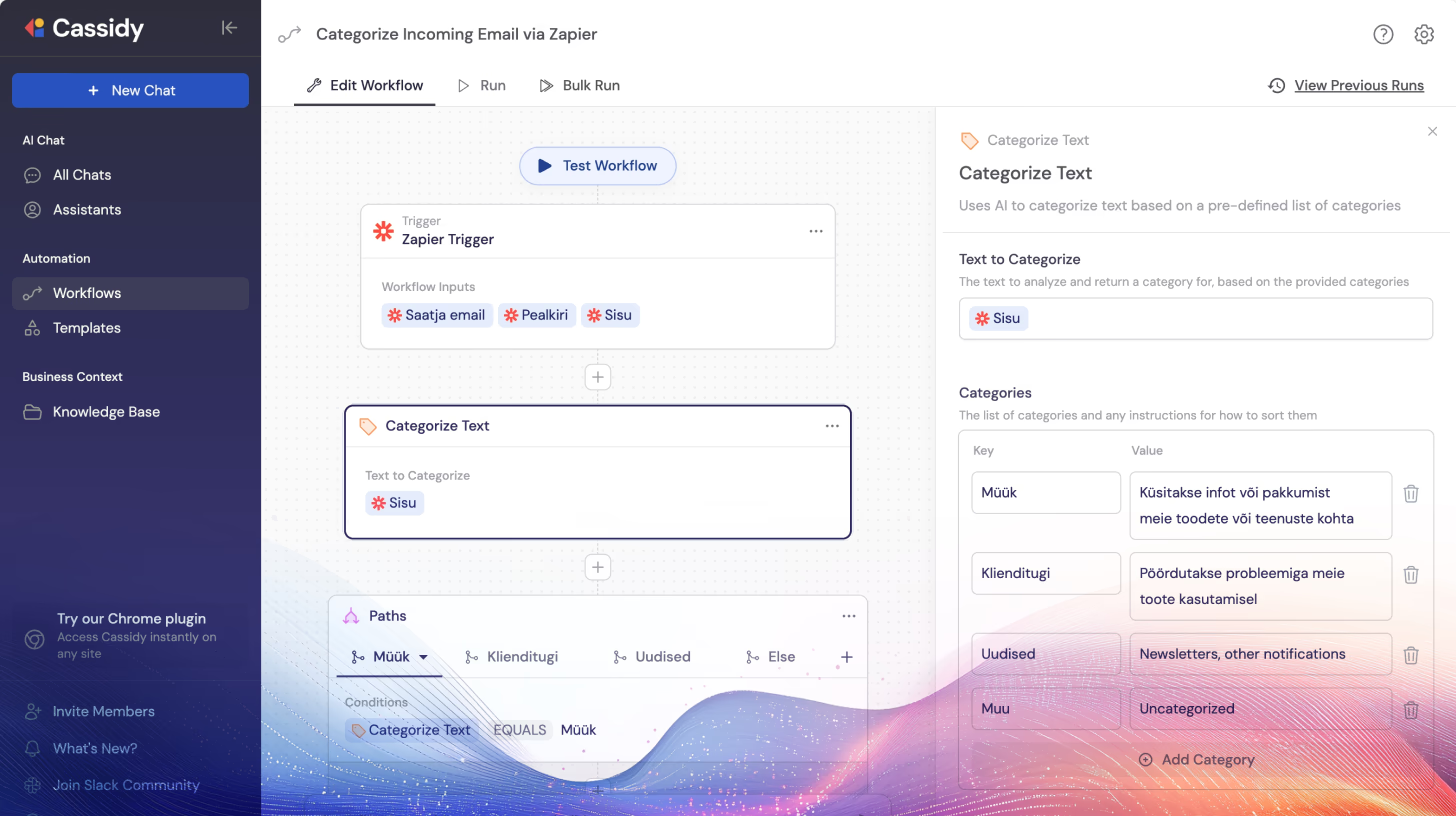
- See tööriist võimaldab sissetulevaid e-kirju automaatselt kategoriseerida määratud reeglite alusel.
 tööriist kategooriate jaoks
- Kui tekst on kategoriseeritud, lisa töövoogu uus tegevus, klõpsates Add an Action (Lisa tegevus).
- Avanevas aknas vali Paths tööriist. See võimaldab luua harud (paths), kus igale kategooriale määratakse eraldi töövoog või tegevus.
- Näiteks:
- Kui e-kiri on märgistatud kui "Klienditugi", suuna see vastavale tiimile.
- Kui e-kiri on "Müük", alusta müügipakkumise loomise protsess.
- Näiteks:
- Määra iga haru jaoks tingimused, mis vastavad määratud kategooriatele.
![](/images/blog/kuidas-luua-automaatne-toovoog-inline-18-AD_4nXd6bwjJDxr-V04atLcOm38z3LqvFIEejfOkhJW9B5yy_jff53VW9hN.avif
Siit sammust edasi saab juba ehitada Cassidy AI’ga erinevaid töövoogusid igale kategooriale. Harude sesadistamisest saad juba pikemalt lugeda siit https://docs.cassidyai.com/en/articles/10324267-paths
![](/images/blog/kuidas-luua-automaatne-toovoog-inline-19-AD_4nXcJfhJz2cWjhVSyBhqutm206Ex1heH3UO-7R0atcATfQp0T8hKtWXK.avif
Gmaili ja Cassidy AI automaatne töövoog Zapieri abil
Selles juhendis nägime, kuidas luua automatiseeritud töövoog, mis ühendab Gmaili ja Cassidy AI, kasutades Zapieri. Samm-sammult seadistasime:
- Gmaili käivitaja – töövoog algab iga uue saabunud e-kirjaga.
- Cassidy AI töövoo käivitamine Zapieris – määrasime Cassidy AI-s automaatse töövoo käivituma Zapierist.
- E-kirjade kategoriseerimine – lisasime Cassidy AI-sse tööriista, mis jagab e-kirjad vastavalt sisule kategooriatesse.
- Kategooriate põhjal tegevusharude loomine – Cassidy Path tööriistaga loodi igale kategooriale eraldi töövoog.
Automatiseerimine muudab e-kirjade käsitlemise sujuvaks ja vähendab korduvat käsitöö. Nüüd saab tiim keskenduda olulistele ülesannetele, samal ajal kui AI lahendab rutiinsed protsessid.
Proovi töövoogu testida ja vajadusel kohanda seda vastavalt oma ärivajadustele. Selline lahendus säästab aega, parandab töövoo efektiivsust ja loob struktuuri igapäevastesse tööprotsessidesse!