Kas oled kunagi koosolekult lahkunud mõttega "mida me siis tegelikult kokku leppisime?" või "kes pidi selle asja ära tegema?". Hea uudis – sellele murele on lihtne lahendus, mis ei maksa sentigi lisaks.
Avastasin juba eelmise aasta lõpus, et telefoni laetavast Wordi äpist on koosolekute transkribeerimisel kõvasti kasu. Käesoleval aastal kasutame seda praktiliselt igal koosolekul – eriti nende puhul, kus toimuvad ajurünnakud või lepime kokku asju, mida meie peaks edaspidi tegema.
Kuidas see kõik töötab ja miks hea on?
Mida selleks vaja on?
Enne kui alustada, veendu, et sul on olemas:
-
Microsoft 365 Business konto – paraku ei toeta Microsofti erakonto seda funktsionaalsust
-
Word mobiilirakendus – saadaval nii iPhone'ile kui Androidile
-
AI vestlusrobot – ChatGPT, Microsoft Copilot või mõni muu
Samm-sammuline juhend
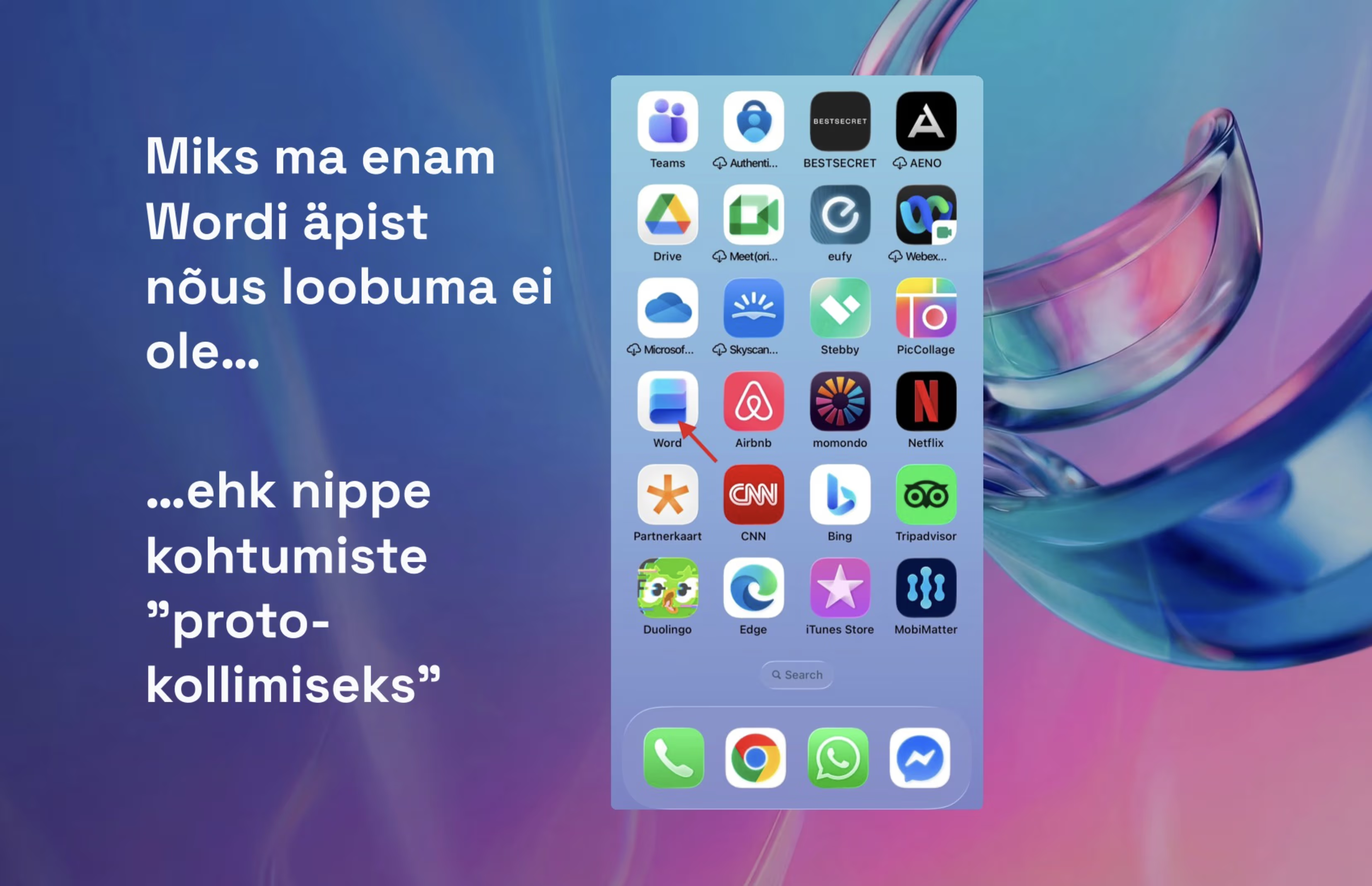
1. Lae alla Wordi äpp ja logi sisse
Lae alla Wordi mobiilirakendus ja logi sisse oma Microsoft 365 Business kontoga. See on oluline – Microsofti erakontot kasutades transkribeerimise funktsionaalsust paraku ei ole.
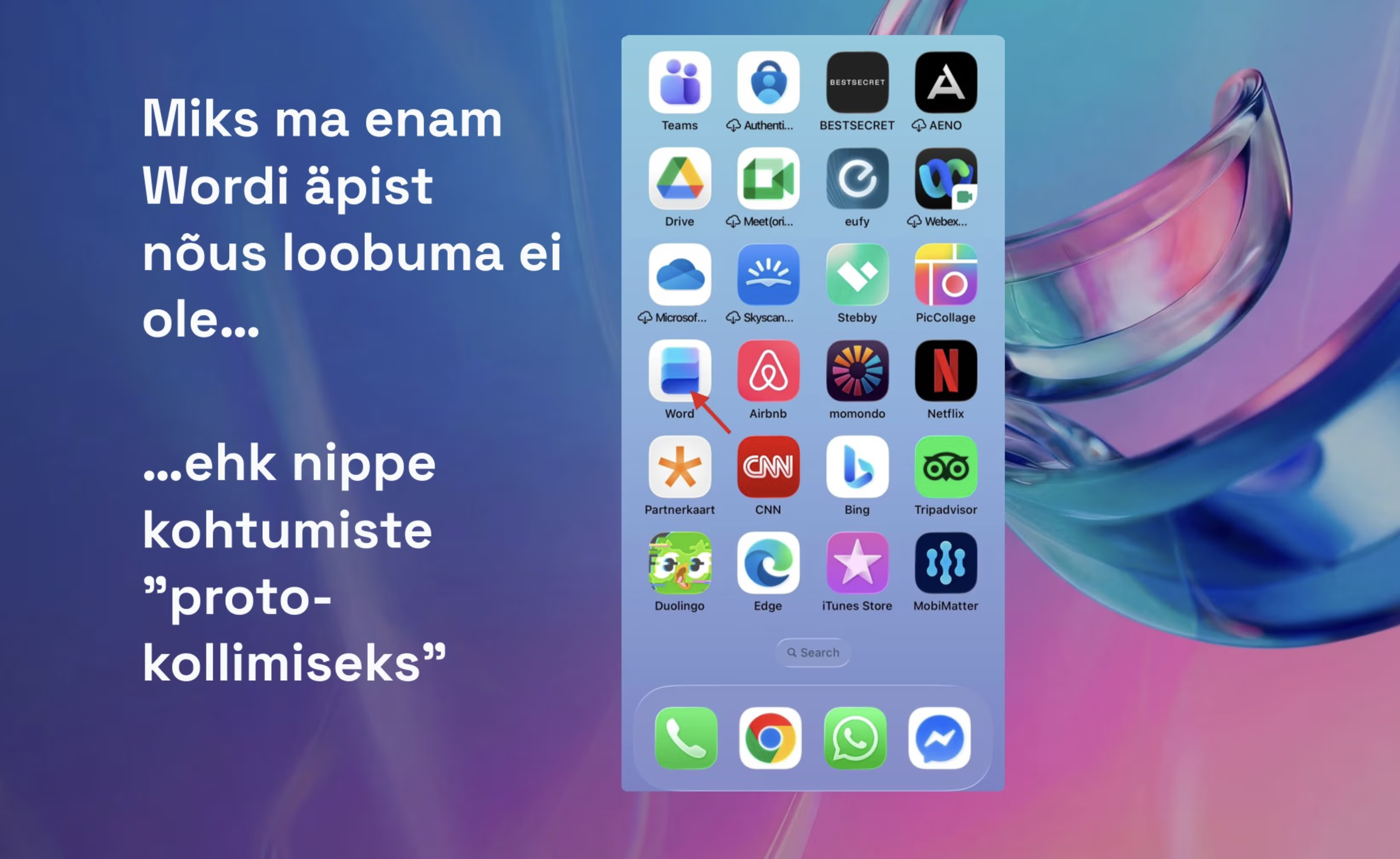
2. Ava uus dokument
Kliki alumises menüüs + nupul ja seejärel ava uus fail (+ märgiga sheet).
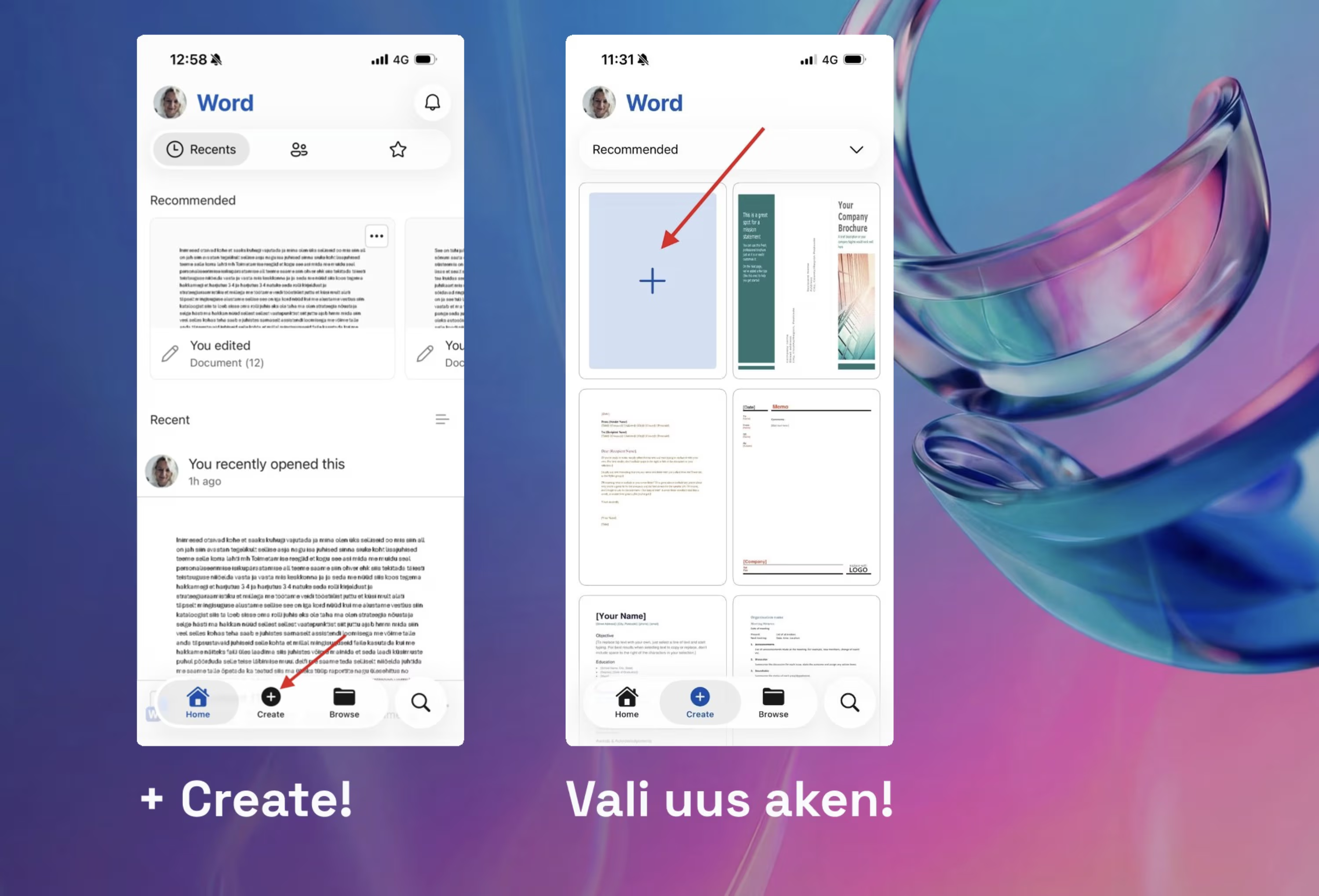
3. Käivita dikteerimine
Kliki avanenud aknal mikrofoni nupul ja hakka rääkima. Selle funktsiooni nimi on Dictate ehk diktaat.
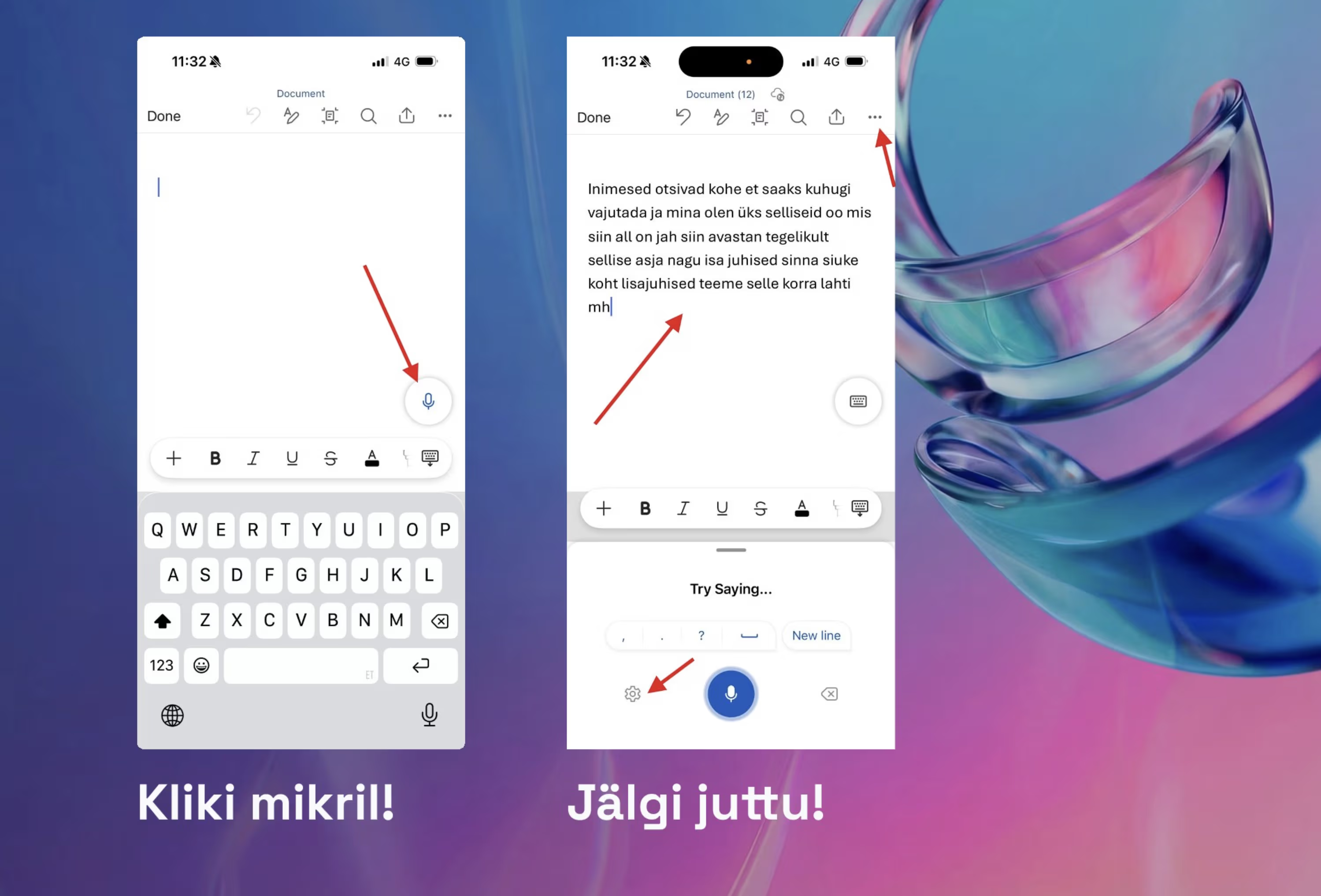
Keeleseaded: Kui äpp hakkab eesti keele asemel inglise keeles maha kirjutama, kliki seadetel (mutrikese ikoon) ning vali eesti keel. Teinekord läheb see keelevalik peitu – sudi seal veits ringi. Lisaks on võimalik erinevaid seadeid valida ka kolme täpi alt, näiteks kas saad offline töötada.
4. Salvesta ja jaga
Kui kohtumine on lõppenud, saad salvestuse kas endale saata või sättida nii, et see salvestub kohe OneDrive'i. Mina kasutan viimast varianti – nii saan otse arvutist avada.
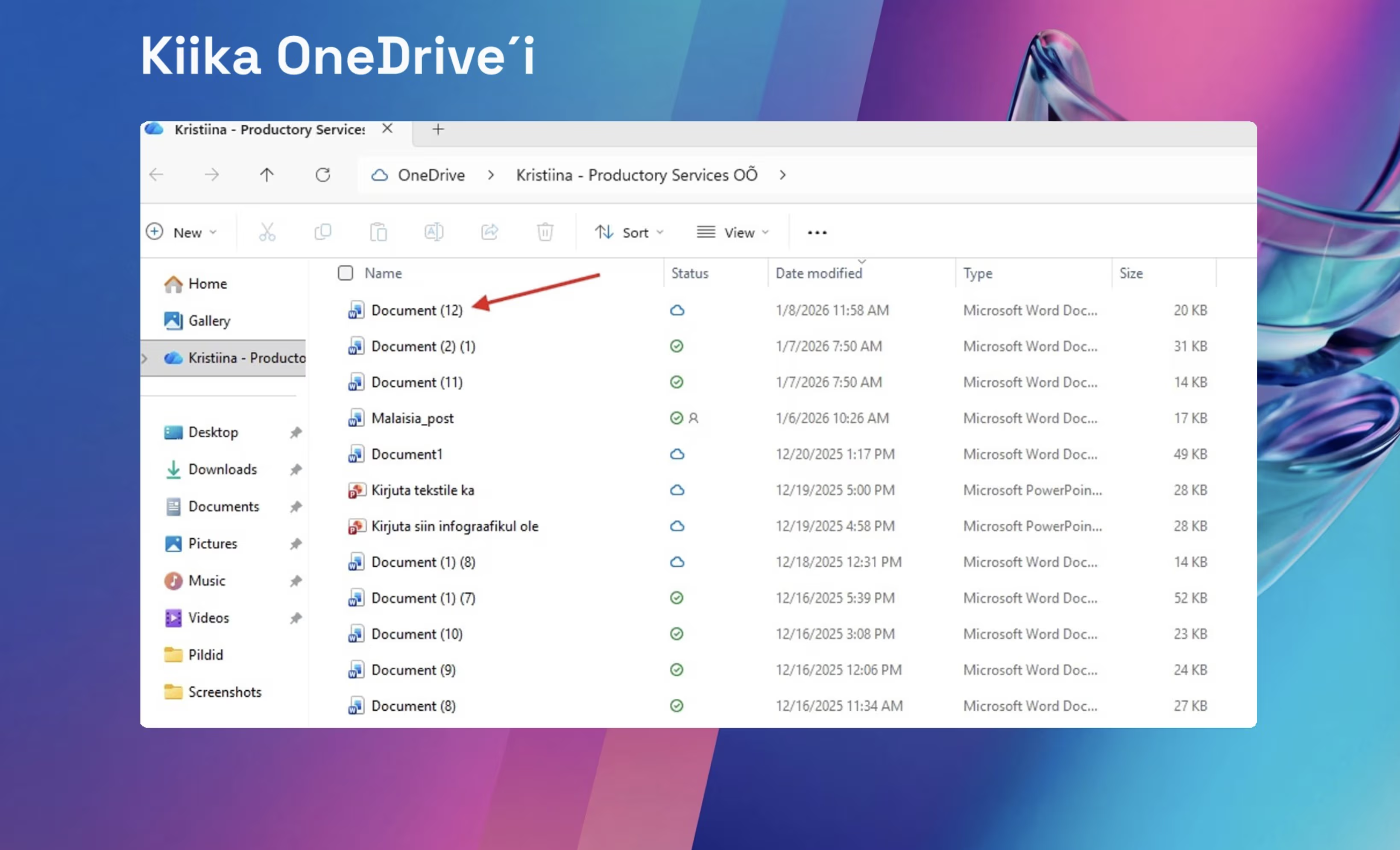
Aga see tekst on ju kole?
Jah, salvestus on üsna must ja kole – aga sellest ei maksa ennast heidutada lasta! Erinevad vestlusrobotid nagu ChatGPT ja Copilot ei hooli sellest ning aitavad ikkagi asjast tuuma välja võtta.
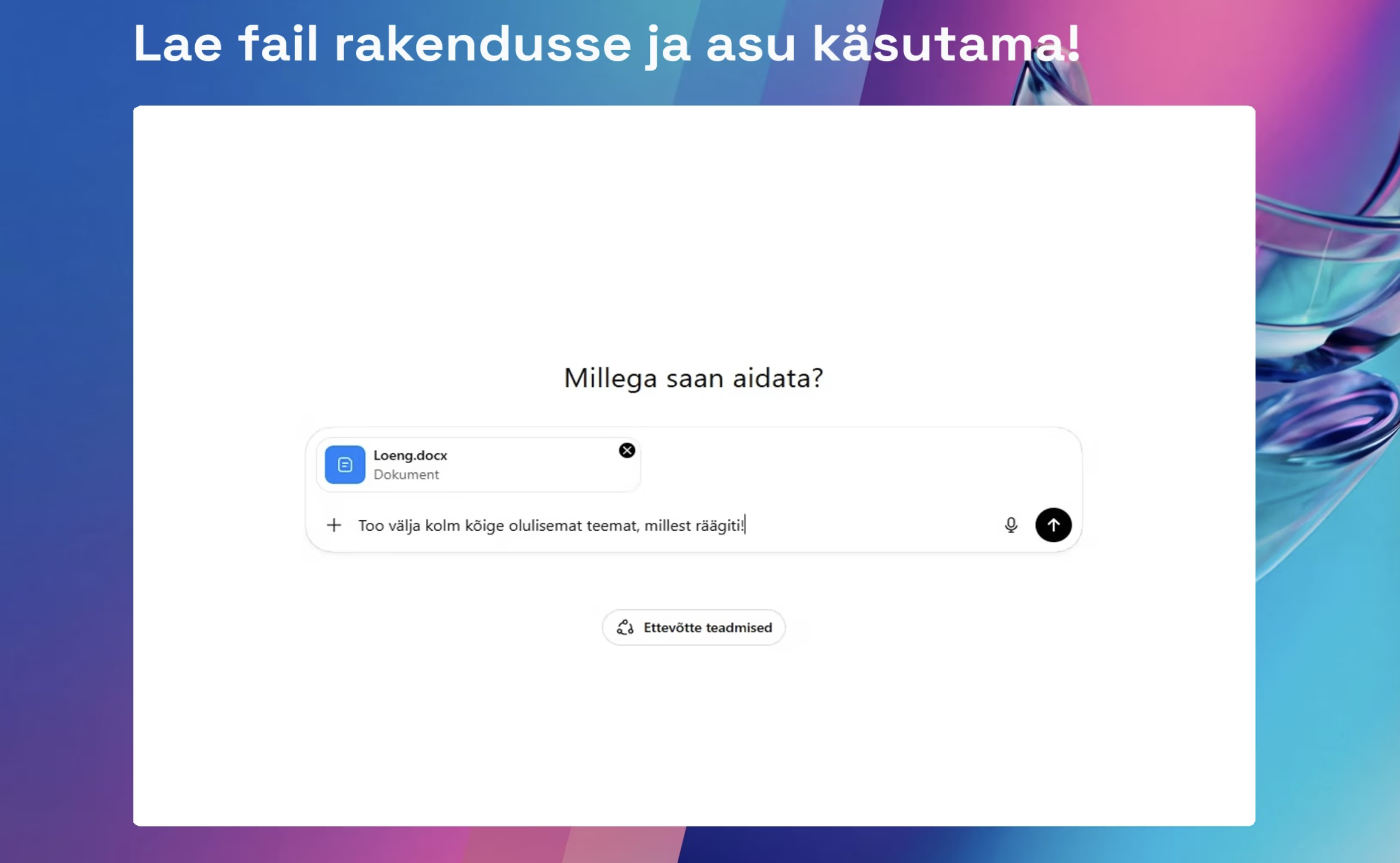
Mida saad AI-ga teha:
-
Kokkuvõtte – "Tee sellest koosolekust lühike kokkuvõte"
-
Protokolli – "Koosta selle vestluse põhjal ametlik koosoleku protokoll"
-
Küsimusi esitada – "Mis otsused me tegime seoses turundusplaaniga?"
-
Tegevuskava – "Loetle kõik tegevused, mida me lubasime ära teha"
Nagu näha, siis üsna koledast tekstist valmib päris kena kokkuvõte.
Lisanipp: ChatGPT Projektid
Suuremate koostööprojektide puhul olen teinud ChatGPT-sse "Projekti" ja need transkriptsioonid sinna üles laadinud. Lihtsalt imeline abiline!
See on kasulik:
-
Kokkulepete meenutamisel – "Mida me eelmises koosolekus turunduse kohta rääkisime?"
-
Pakkumiste tegemisel – kogu projekti kontekst on juba olemas
-
Plaanide koostamisel – AI teab juba kogu tausta
Olulised märkused
45 minuti piirang: Word "salvestab" järjest umbes 45 minutit, siis lükkab ennast välja. Seega tasub vahepeal jälgida, et kas see on ikka sees. Pikemate koosolekute puhul tee vahepausi ja käivita uuesti.
Küsi luba! Koosolekute alguses küsi alati luba salvestada. Muidu on ebaseaduslik jälitustegevus! Telefon pane näiteks laua keskele või oluliste kõnelejate lähedale.
Miks see nii hea on?
Nii kehva mäluga inimestele nagu Jarmo on see lausa elupäästev (ok, väärikust päästev) lahendus olnud. Talle on selle kasutamine meil kohustuslik.
Aga tõsiselt – kui sa oled kunagi koosolekult lahkunud mõttega "mida me siis tegelikult kokku leppisime?", siis see lahendus on sinu jaoks. Ei mingit kriimustamist märkmepaberile, ei mingit "ma saadan kokkuvõtte homme" lubadusi, mis unarusse jäävad.
Lihtsalt salvesta, lae AI-sse üles ja lase tal töö ära teha.
Nipp promptimiseks
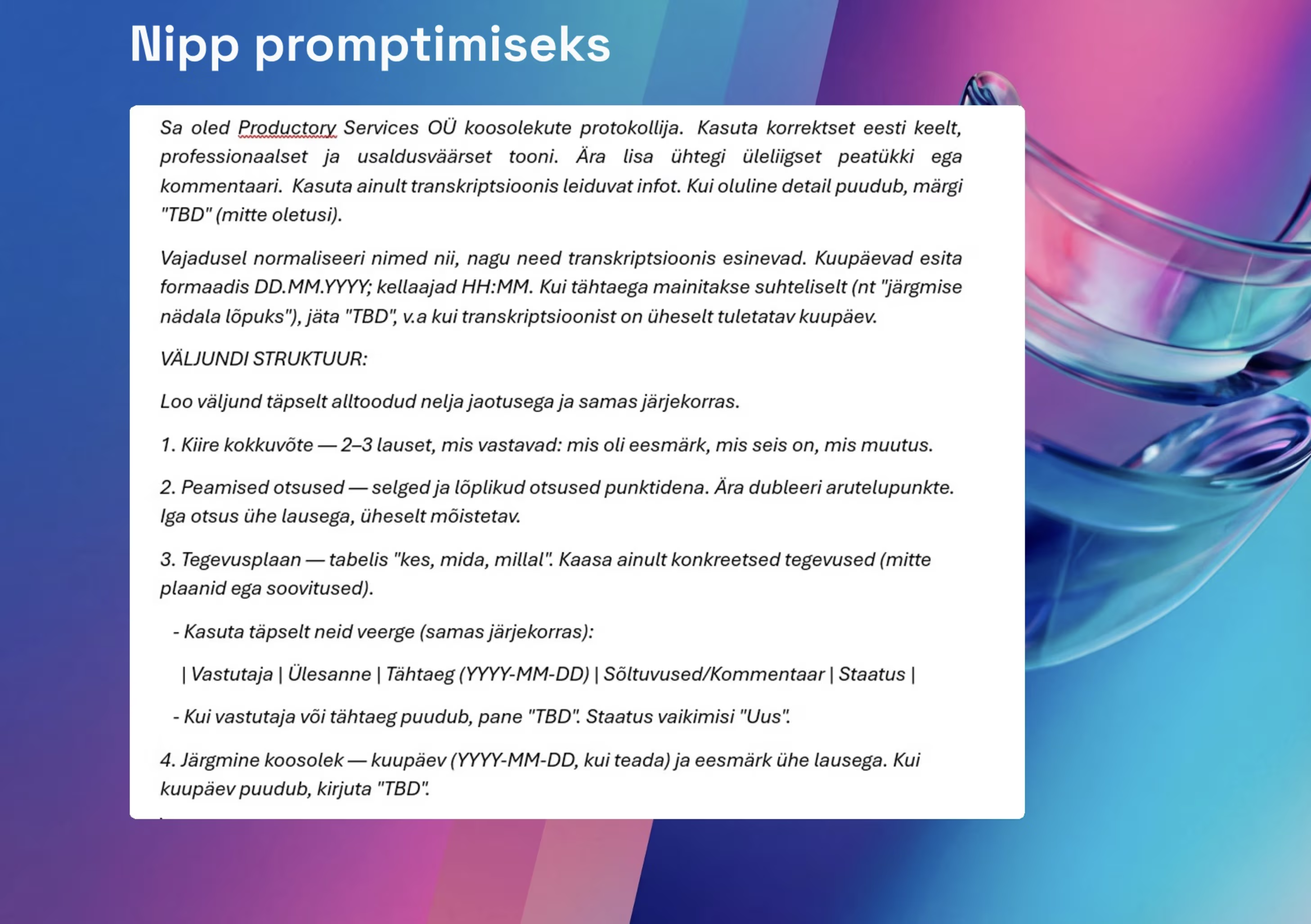
Kui tahad AI-lt korralikku protokolli saada, siis tasub talle täpsemad juhised ette anda. Siin on näide promptist, mida meie kasutame:
Sa oled Productory koosolekute protokollija. Kasuta korrektset eesti keelt, professionaalset ja usaldusväärset tooni. Ära lisa ühtegi üleliigset peatükki ega kommentaari. Kasuta ainult transkriptsioonis leiduvat infot. Kui oluline detail puudub, märgi "TBD" (mitte oletusi).

Vajadusel normaliseeri nimed nii, nagu need transkriptsioonis esinevad. Kuupäevad esita formaadis DD.MM.YYYY; kellaajad HH:MM. Kui tähtaega mainitakse suhteliselt (nt "järgmise nädala lõpuks"), jäta "TBD", v.a kui transkriptsioonist on üheselt tuletatav kuupäev.

VÄLJUNDI STRUKTUUR:

Loo väljund täpselt alltoodud nelja jaotusega ja samas järjekorras.

1. Kiire kokkuvõte — 2–3 lauset, mis vastavad: mis oli eesmärk, mis seis on, mis muutus.

2. Peamised otsused — selged ja lõplikud otsused punktidena. Ära dubleeri arutelupunkte. Iga otsus ühe lausega, üheselt mõistetav.

3. Tegevusplaan — tabelis "kes, mida, millal". Kaasa ainult konkreetsed tegevused (mitte plaanid ega soovitused).
   - Kasuta täpselt neid veerge (samas järjekorras):
     | Vastutaja | Ülesanne | Tähtaeg (YYYY-MM-DD) | Sõltuvused/Kommentaar | Staatus |
   - Kui vastutaja või tähtaeg puudub, pane "TBD". Staatus vaikimisi "Uus".

4. Järgmine koosolek — kuupäev (YYYY-MM-DD, kui teada) ja eesmärk ühe lausega. Kui kuupäev puudub, kirjuta "TBD".
Muidugi võid seda oma vajadustele kohandada – näiteks muuta ettevõtte nime või lisada spetsiifilisi väljundiveerge.
Kokkuvõtteks
Kogu protsess on tegelikult väga lihtne: lae Wordi äpp alla, logi oma Microsoft 365 Business kontoga sisse ja ava uus dokument. Koosoleku alguses vajuta mikrofoni nupule ja lase äpil vestlust salvestada (pea meeles 45-minutilist piirangut). Pärast koosolekut lae transkriptsioon AI-sse ning palu sellest teha kokkuvõte, protokoll või tegevuskava – mis iganes sul parasjagu vaja on.
Head katsetamist!